ব্যবহার নির্দেশিকা
চোখে এবং কানে আকর্ষণীয় কিছু দিয়ে শুরু করুন, তারপর ওয়াচ মোডে যান, ব্রাউজ করতে করতে কিউ-কে জীবন্ত রাখুন, আর সেশনের সেই অংশগুলো সেভ করুন যেগুলো সত্যিই গুরুত্বপূর্ণ। এই পেজগুলো ঠিক সেই লুপটাকেই সমর্থন করার জন্য তৈরি।
দ্রুত চেকলিস্ট
Tour note
এই guide page-গুলো এখন still image-এর ওপর বেশি জোর দিচ্ছে, কারণ editorial layout-এ এগুলো আরও clean, fast এবং stable। যখন আমরা video করব, সেটি হওয়া উচিত একটি dedicated long walkthrough—কোনো flicker ছাড়া, blank area ছাড়া, শুরু থেকে শেষ পর্যন্ত আরও শক্ত pacing-সহ।

ধাপ ১
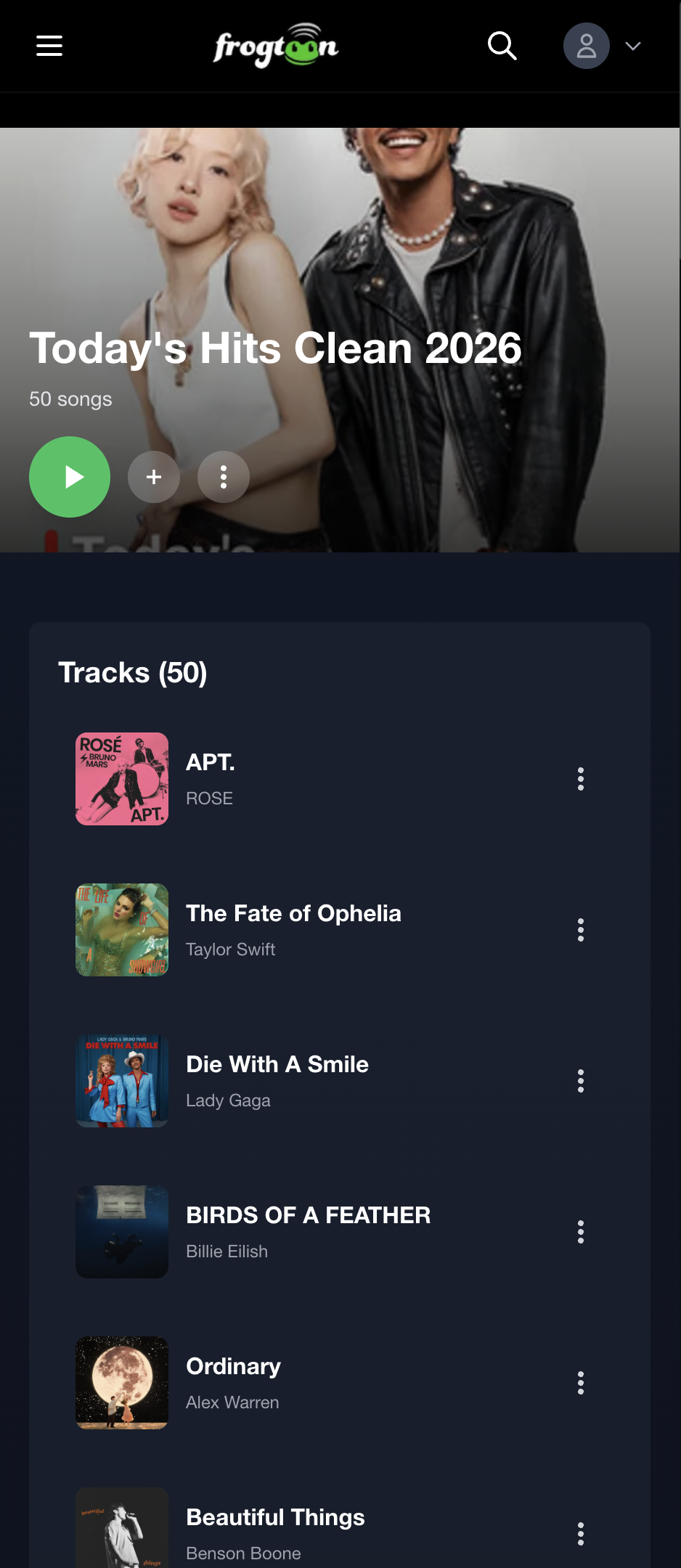
একটি genre, artist, album বা playlist খুলুন, যা আপনার বর্তমান mood-এর কাছাকাছি মনে হয়। Frogtoon সবচেয়ে ভালো কাজ করে তখনই, যখন প্রথম click আবেগগতভাবে ঠিক লাগে, কারণ বাকি session সেই momentum-এর ওপর তৈরি হয়।

ধাপ ২
আপনি যখন একটি track খোলেন, queue-টাকে এখনও অর্থবহ থাকতে হবে। Next ও previous দৃশ্যমান list অনুসরণ করবে, selected row aligned থাকবে, আর watch page-টাকে active workspace-এর মতো লাগতে হবে।
ধাপ ৩
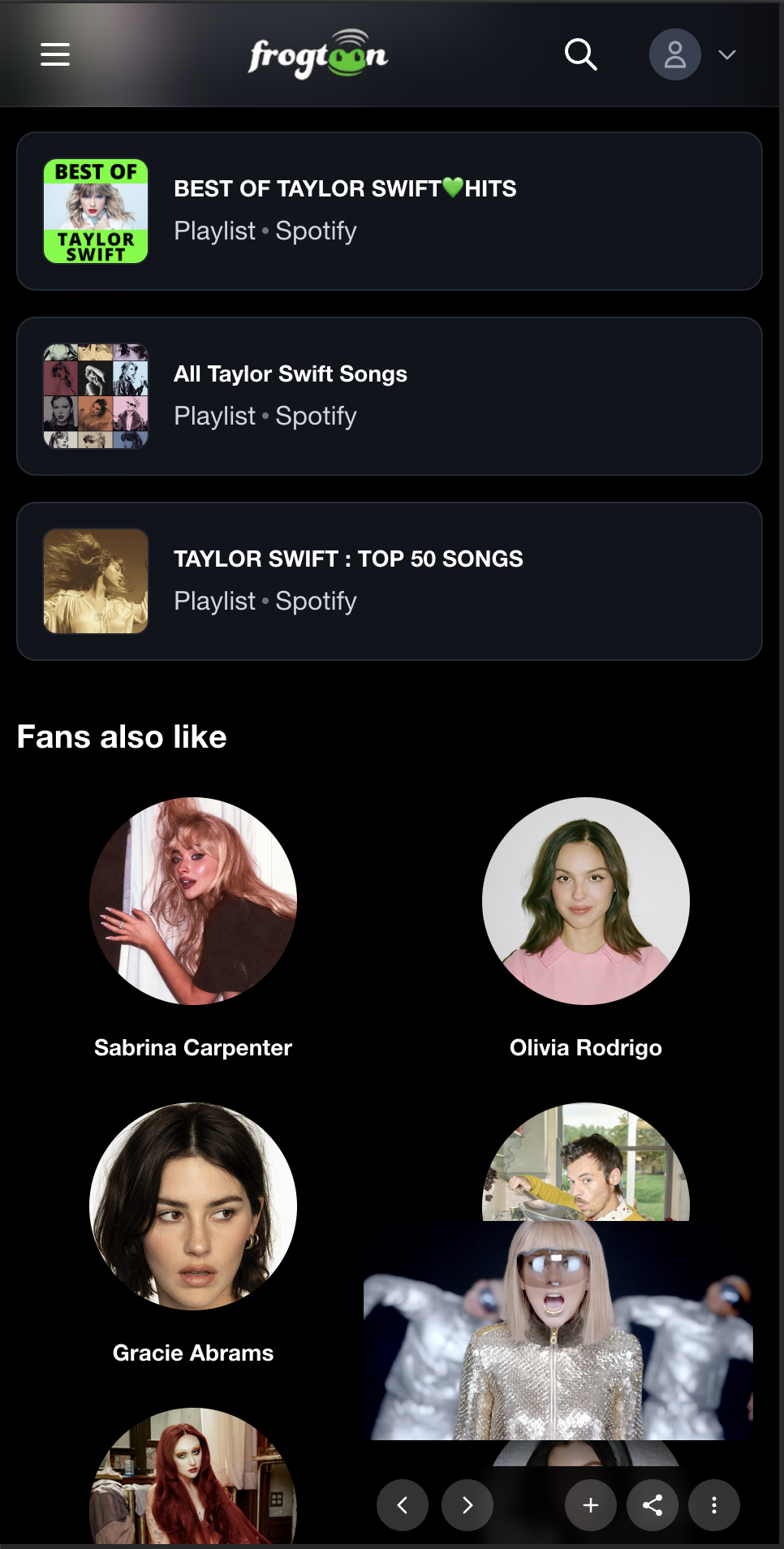
মোবাইলে main player view-এর বাইরে চলে গেলে mini-player-কে practical control surface হয়ে উঠতে হবে। এতে playback না ভেঙেই ব্যবহারকারী queue এবং আশপাশের content ঘুরে দেখতে পারে।
ধাপ ৪
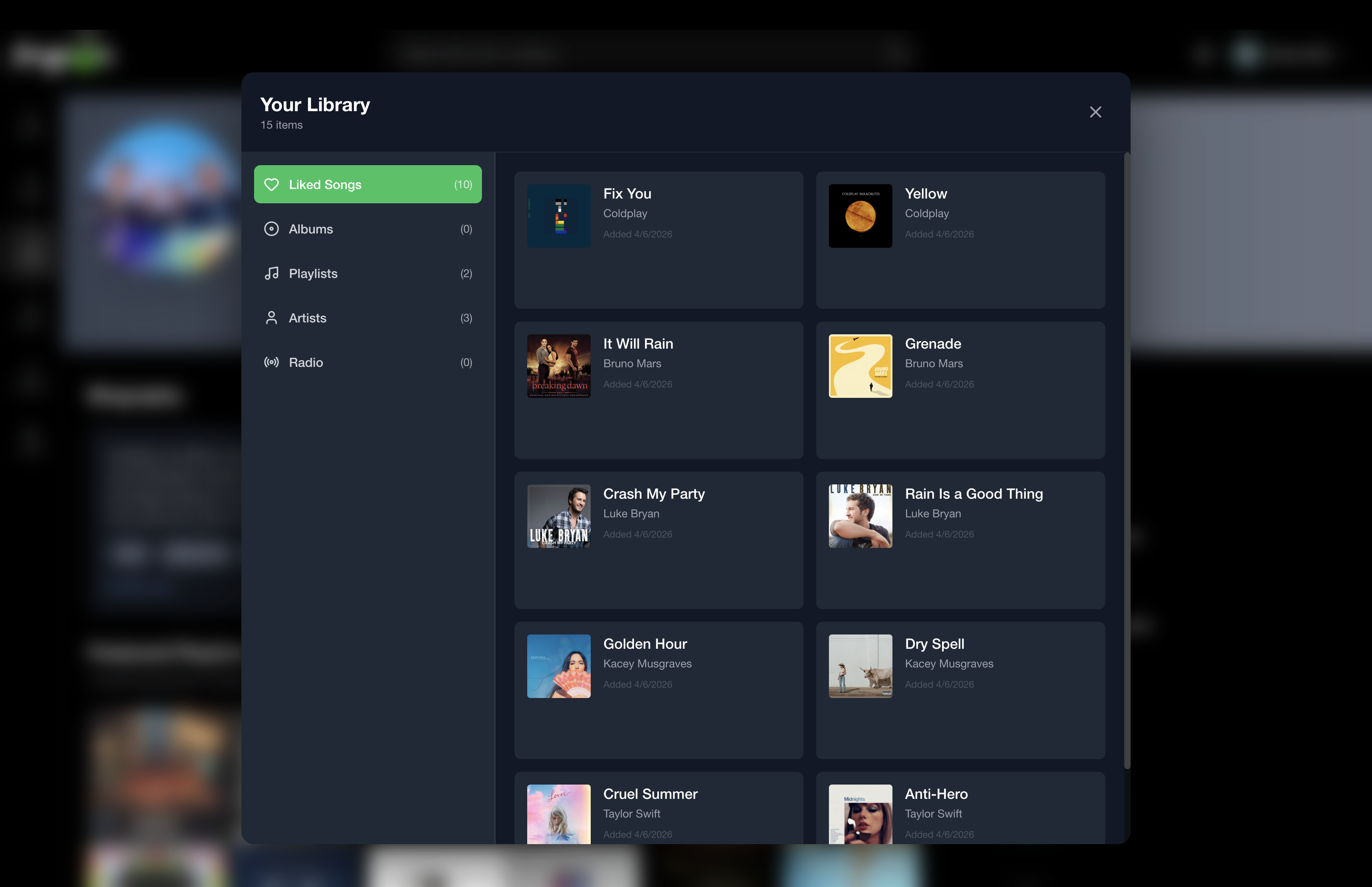
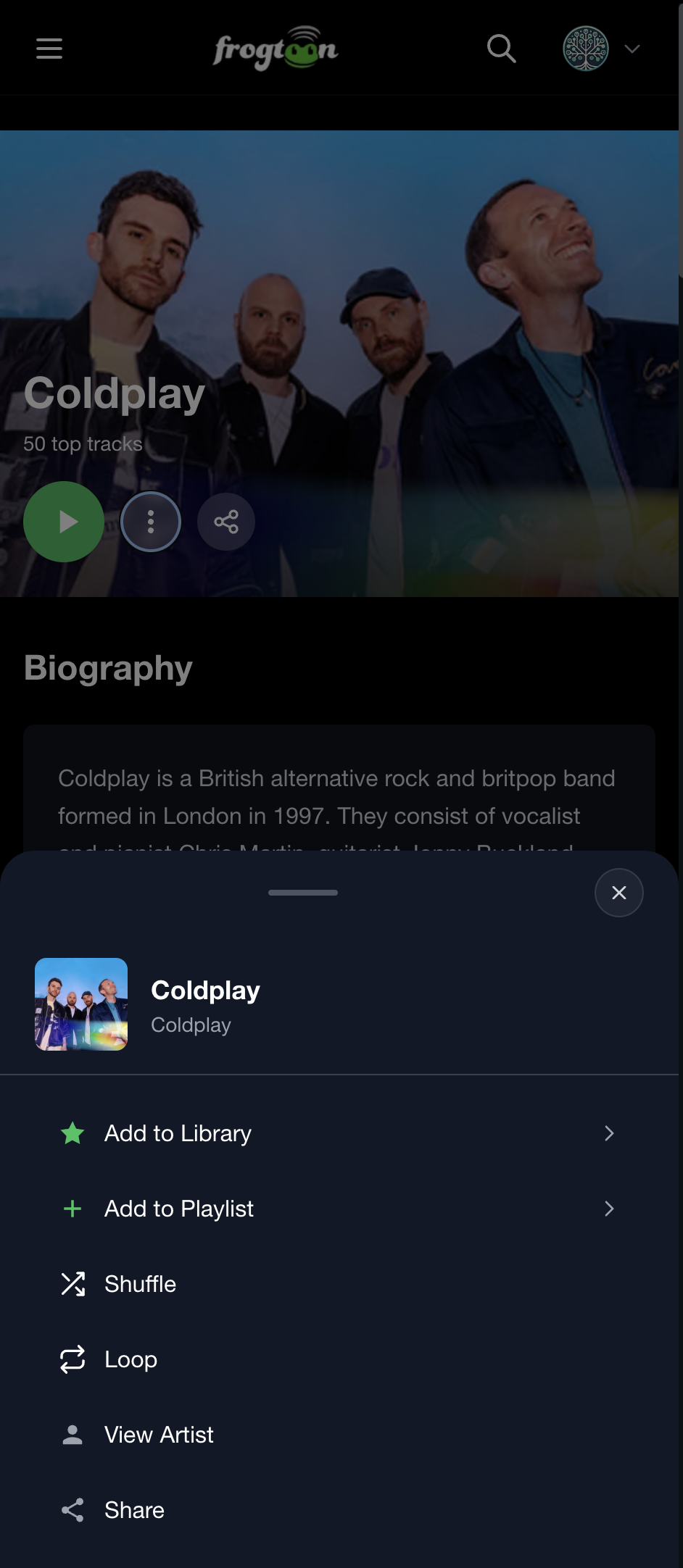
সঠিক artist, track বা playlist সামনে এলে save action-টাকে কাছে এবং সহজবোধ্য হতে হবে। ব্যবহারকারী যখন session চালিয়ে যেতে যেতে একই সঙ্গে পরে ফিরে আসার মতো জিনিস ধরে রাখতে পারে, তখন অভিজ্ঞতাটা আরও শক্তিশালী হয়।

ধাপ ৫
একটি queue তার কাজ শেষ করলে পরের পদক্ষেপ সহজ লাগা উচিত। Related playlist তখনই সবচেয়ে উপকারী, যখন তারা একই energy-কে সামনে নিয়ে যায় এবং নতুন করে search শুরু না করেই শুনে যেতে সাহায্য করে।
Spotify ইমপোর্ট
যদি Spotify থেকে Frogtoon-এ আসার প্রবাহটি আবার দেখতে চান, এই পেজটি গাইডটিকে কাছে রাখবে কিন্তু মূল অ্যাপের জায়গা নেবে না।
গাইড খুলুনএরপর কোথায় যাবেন
যদি পুরো গল্পটা দেখতে চান, তাহলে এই guide থেকে Features page-এ যান, তারপর একটি বাস্তব playlist-এ ঢুকে flow-টা নিজে পরীক্ষা করুন। Product নিজেকে সবচেয়ে ভালো ব্যাখ্যা করে তখনই, যখন browse, watch, mini-player এবং library একটানা একটি connected session-এর মতো অনুভূত হয়।